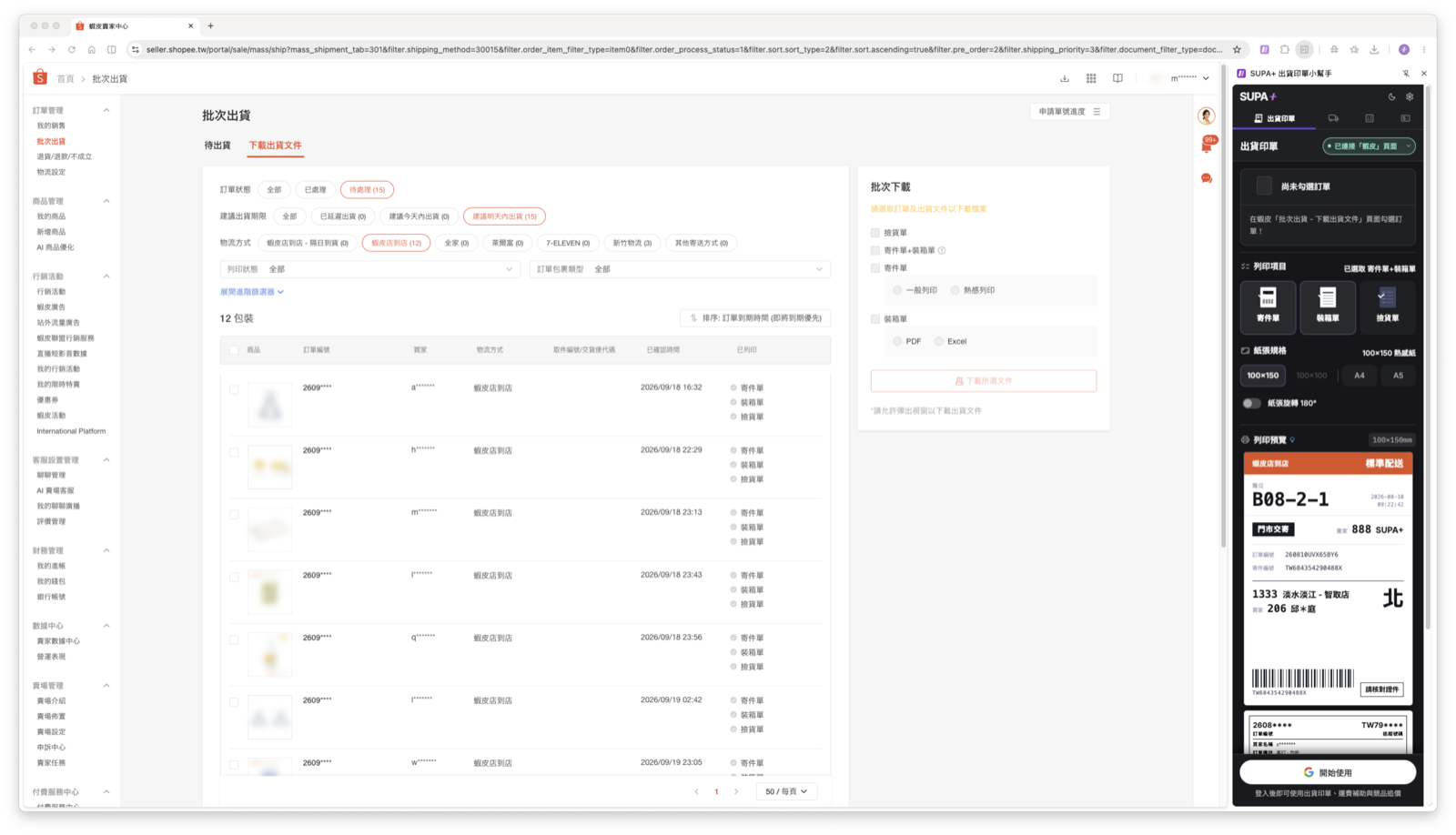
出貨印單小幫手
安裝步驟
支援 Chrome、Edge、Brave 等 Chromium 核心的瀏覽器。

點「加到 Chrome」
在跳出的視窗按「新增擴充功能」
點擊視窗中的「登入」
會自動轉回官網,使用 Google 帳號登入。登入完回到側邊欄即可開始使用 —— 兩支套件共用同一組帳號。
操作指南
安裝完成後,照這個順序就能開始用。
開啟側邊面板
點瀏覽器工具列上的  (SUPA+ 出貨印單小幫手)圖示,面板會在頁面右側打開。
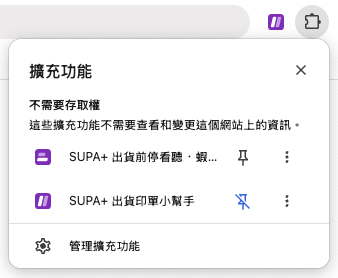
找不到圖示?
新安裝或還沒釘選時,擴充功能只會收在選單裡。點網址列右邊的 拼圖圖示,在清單裡找到它,按固定(圖釘),圖示就會留在工具列上,之後一鍵就能打開。
登入
按下側邊面板底部的「開始使用」會轉到官網,用 Google 帳號登入即可,登入完回到側邊欄就能開始用。